















사용 안내서
qrvibes.com 사용법을 단계별로, 모든 기능을 그림과 함께 설명합니다.
1개요
qrvibes.com에서는 QR 코드와 바코드를 브라우저에서 바로 만들고 스캔할 수 있습니다. 설치할 것이 없고, 대부분의 기능은 계정 없이 사용할 수 있습니다. 스캔과 생성은 모두 사용자의 기기에서 이루어지며, 서버에는 사용자가 직접 저장한 것만 보관됩니다.
메뉴 구성
- 만들기 – 나만의 QR 코드와 바코드를 디자인하고 다운로드합니다.
- 스캔 – 카메라나 이미지로 코드를 읽습니다.
- 템플릿 – QR 코드가 들어간 인쇄용 안내판, 카드, 초대장. 회신 양식도 넣을 수 있습니다.
- 대량 생성 – 목록이나 CSV 파일로 여러 코드를 한 번에.
- 내 코드 – 저장한 코드, 동적 코드, 통계, 회신, 계정 설정(로그인 후).
무료 계정은 코드 저장, 스캔 통계가 있는 동적 코드, 회신 양식에만 필요합니다. 이름(닉네임도 가능)과 이메일 주소만 있으면 됩니다.
2QR 코드 만들기
만들기에서는 왼쪽에서 내용과 디자인을 정하고 오른쪽에서 바로 미리보기를 확인합니다.
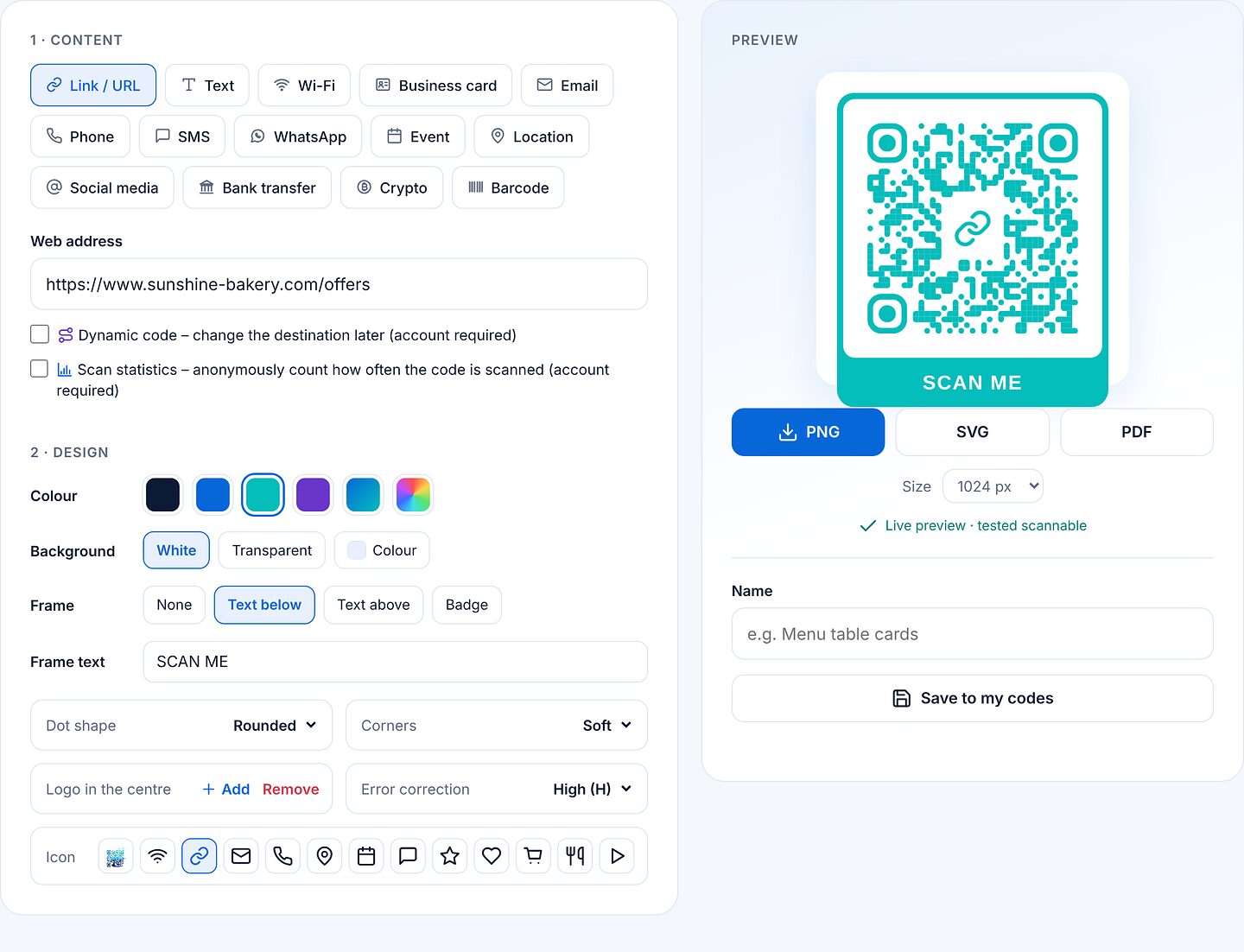
- 내용 유형 선택: 링크 / URL, 텍스트, Wi-Fi, 명함, 이메일, 전화, SMS, WhatsApp, 일정, 위치, 소셜 미디어, 계좌 이체, 암호화폐 또는 바코드.
- 항목 입력: 해당 유형에 필요한 항목만 표시됩니다. 예: 웹 주소.
- 디자인 설정: 색상, 배경(투명 가능), “스캔하세요” 같은 문구가 있는 프레임, 점 모양, 모서리, 원하면 가운데 로고나 아이콘.
- 미리보기 확인: 모든 미리보기는 자동으로 다시 읽어 봅니다. 아래에 “스캔 테스트 완료”라고 표시되면 코드에 문제가 없습니다.
- 다운로드: PNG(크기 선택), SVG 또는 PDF. SVG와 PDF는 어떤 크기로든 화질 손실 없이 인쇄할 수 있습니다.
Wi-Fi 공유
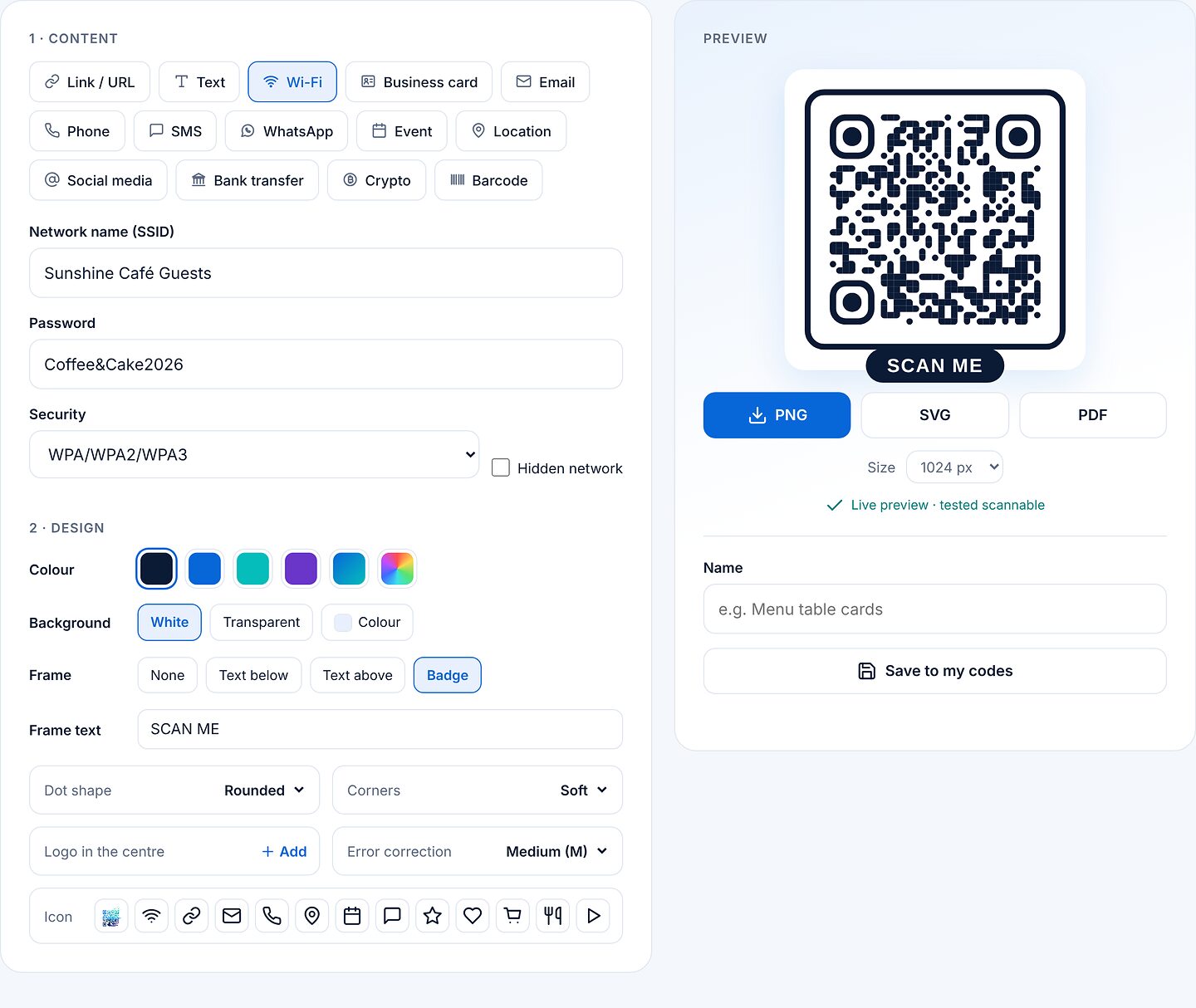
“Wi-Fi”를 선택하고 네트워크 이름(SSID)과 비밀번호를 입력합니다. 보안은 보통 WPA/WPA2/WPA3 그대로 두면 됩니다. 손님은 코드를 스캔해 입력 없이 바로 접속합니다. 템플릿의 “Wi-Fi 안내판” 템플릿으로 바로 쓸 수 있는 테이블 안내판을 만들 수 있습니다.
계좌 이체(EPC QR 코드)
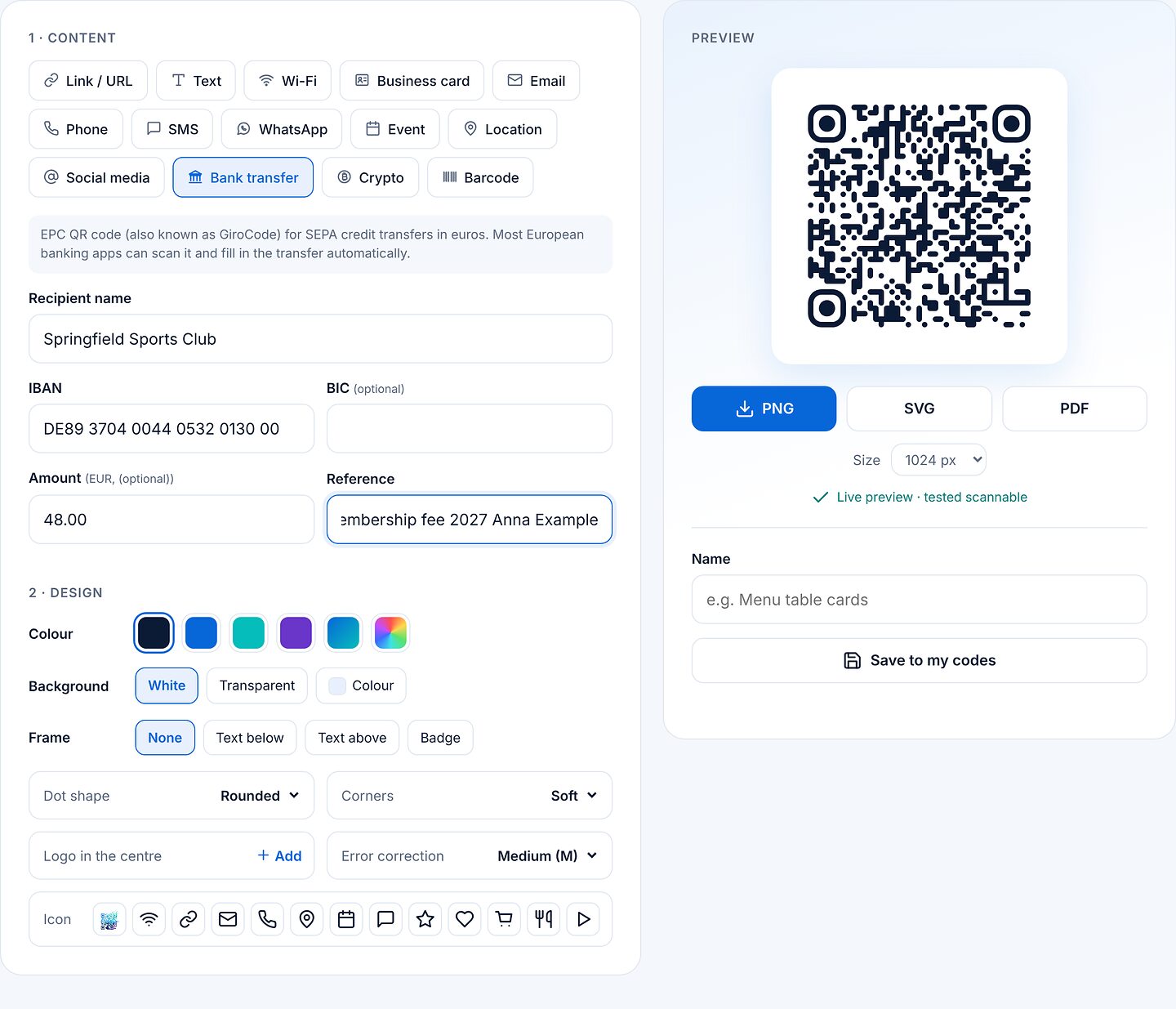
“계좌 이체”는 유로화 SEPA 이체용 EPC QR 코드(GiroCode라고도 함)를 만듭니다. 받는 사람, IBAN, 금액, 이체 메모를 넣습니다. 대부분의 유럽 은행 앱이 이체 내용을 자동으로 채워 줍니다. IBAN은 입력하는 동안 검사됩니다.
바코드
“바코드”에서 종류를 고릅니다: EAN-13, EAN-8, UPC, Code 128, Code 39, ITF-14, Codabar. EAN, UPC, ITF-14는 검증 숫자가 자동으로 붙습니다.
저장
미리보기 아래에 이름을 입력하고 “내 코드에 저장”을 클릭합니다. 코드는 내 코드에 표시되며 나중에 수정할 수 있습니다. 저장된 코드를 바꾼 경우 “내 코드에 저장”은 덮어쓰고, “새로 저장”는 사본을 만듭니다.
인쇄하기 전에 여러 휴대폰으로 테스트하세요. 특히 밝은 색, 큰 로고, 작은 인쇄 크기일 때 중요합니다. 로고를 넣을 때는 더 높은 오류 정정 수준(Q 또는 H)이 도움이 됩니다.
3동적 코드와 스캔 통계
동적 코드에는 웹 주소 자체가 아니라 qrvib.es/AbC23xyz 같은 짧은 링크가 들어갑니다. 이 링크가 목적지로 연결해 주므로, 코드를 다시 인쇄하지 않고도 언제든 목적지를 바꿀 수 있습니다. 이 기능에는 계정이 필요합니다.
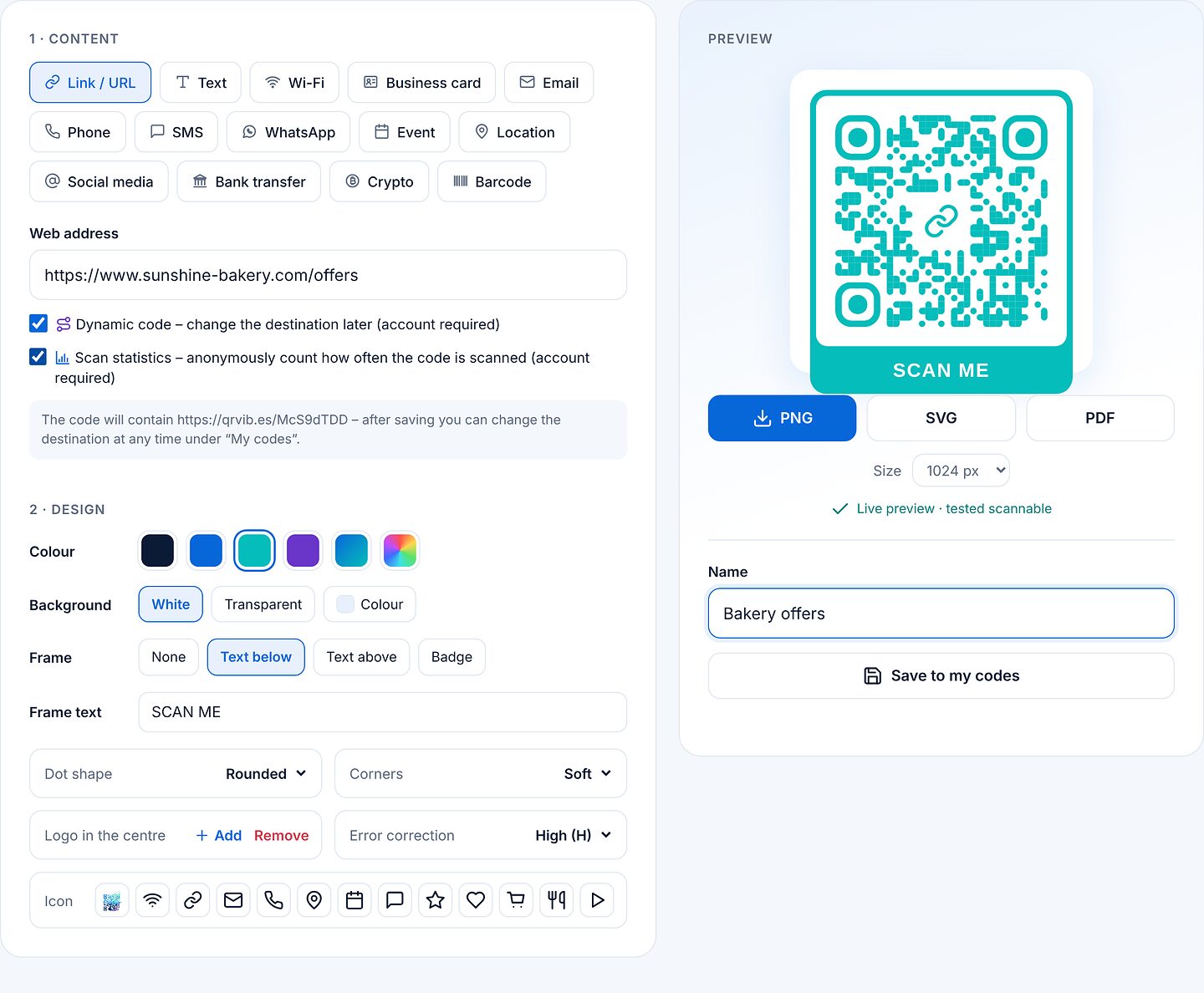
- “링크 / URL”에서 웹 주소를 입력하고 “동적 코드”에 체크합니다.
- 코드가 몇 번 스캔되는지 보려면 “스캔 통계”에도 체크합니다.
- 이름을 정하고 “내 코드에 저장”을 클릭합니다. 짧은 링크는 이때부터 작동합니다.
목적지 변경
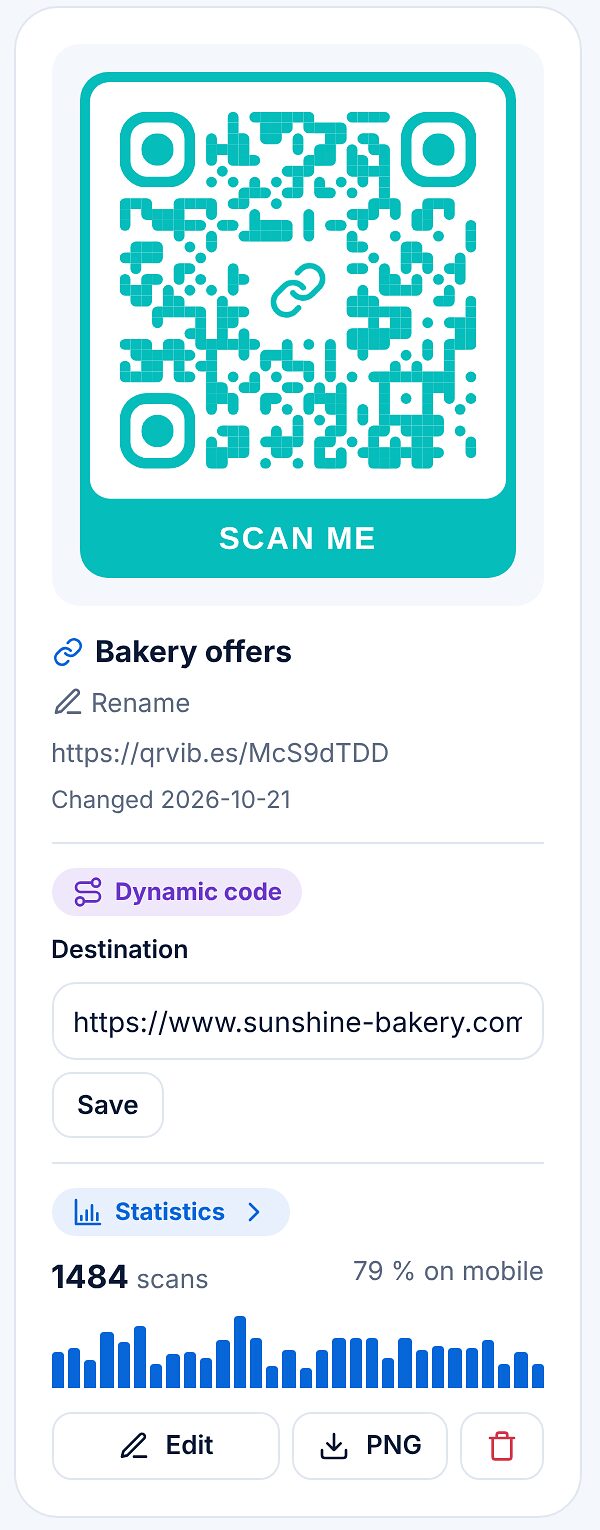
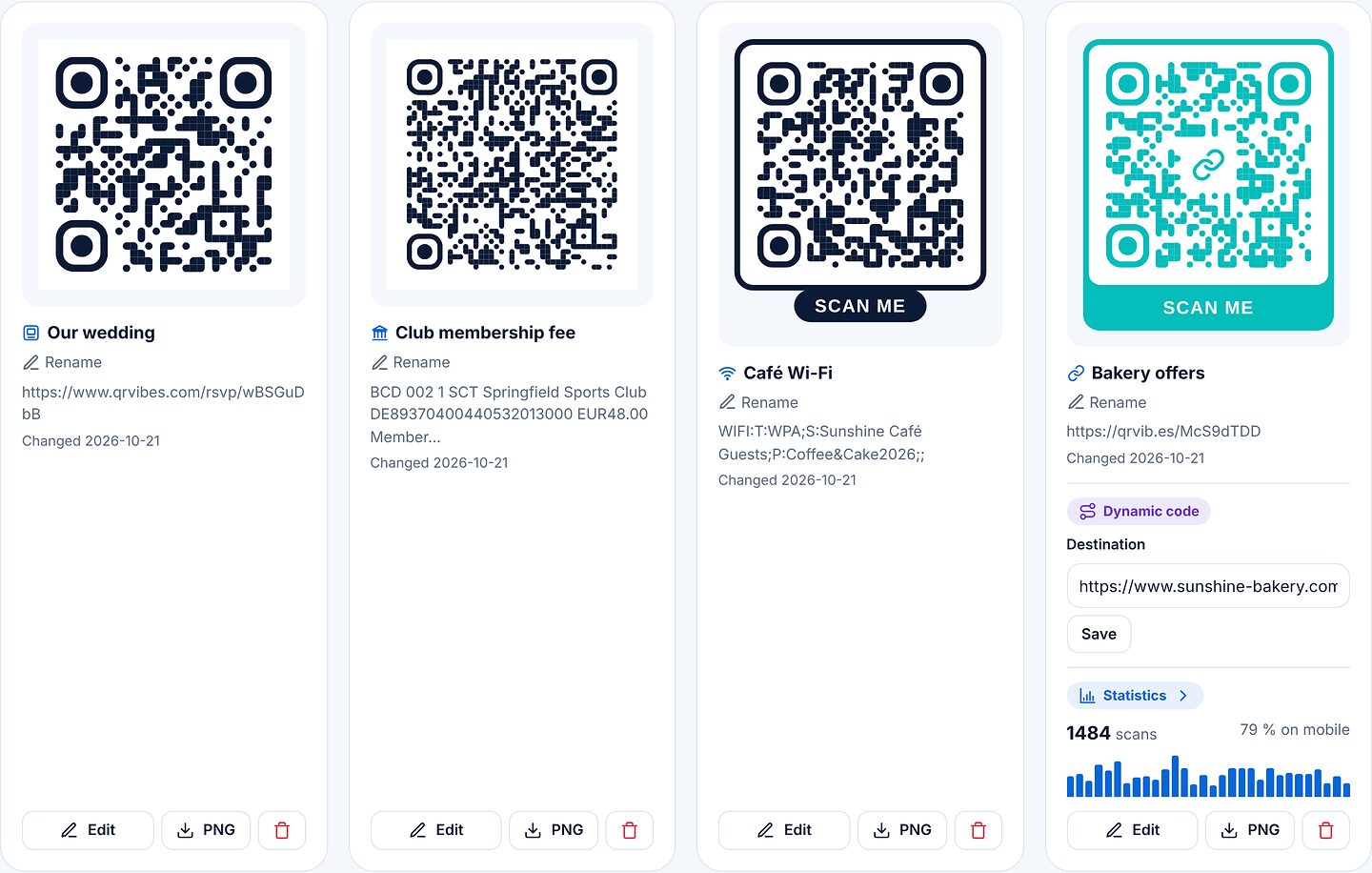
내 코드에서 동적 코드마다 “목적지” 칸이 있습니다. 새 주소를 입력하고 “저장”을 클릭하면 끝입니다. 이미 인쇄된 모든 코드가 이제 새 목적지로 연결됩니다.
통계 보기
“통계”을 클릭하면 보고서가 열립니다. 기간 내 및 전체 스캔 수, 오늘, 평균과 최고의 날, 일·주·월별 그래프, 모바일 기기 비율, 요일별 분포를 볼 수 있습니다. 7일, 30일, 90일, 12개월 또는 전체 기간을 고를 수 있고, “CSV”로 숫자를 다운로드합니다.
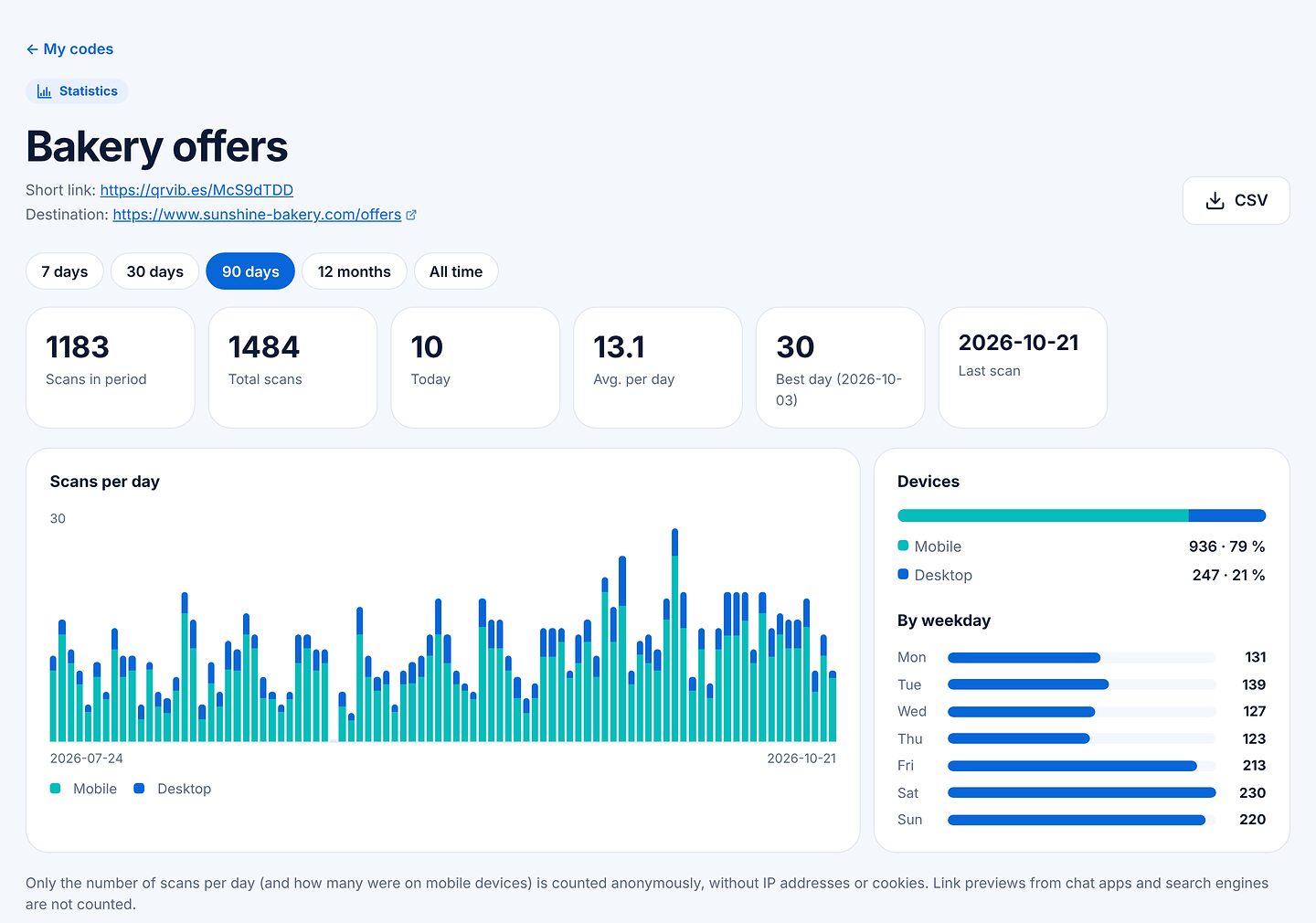
하루 스캔 수만 익명으로 집계하며, IP 주소와 쿠키는 사용하지 않습니다. 중요: 동적 코드는 계정에 저장되어 있는 동안에만 작동합니다.
4코드 스캔
스캔에서는 QR 코드와 바코드를 카메라나 이미지로 읽습니다.
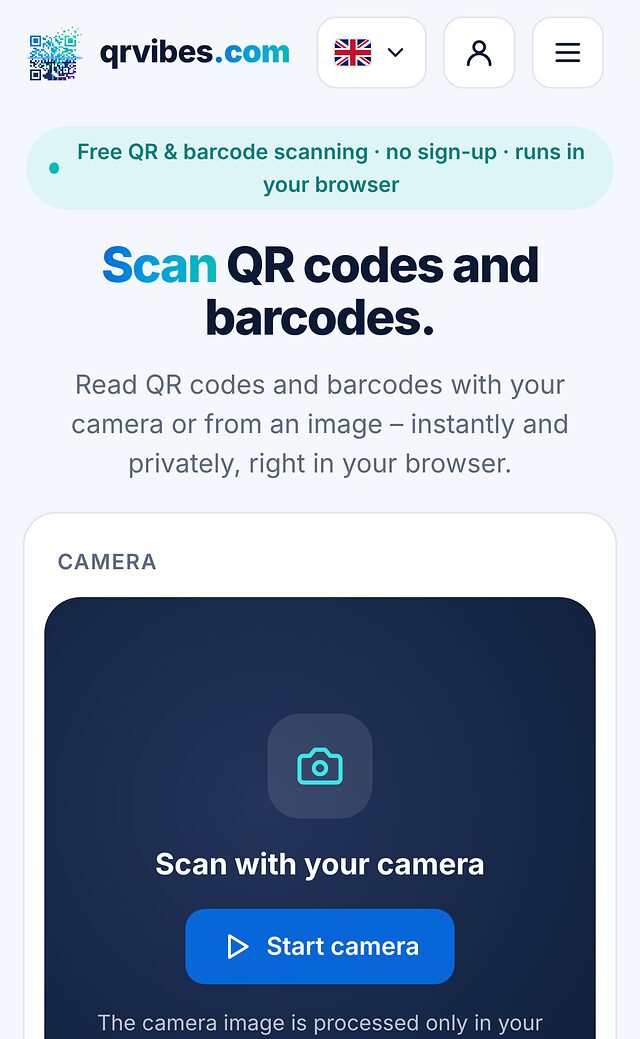
- “카메라 시작”을 누르고 카메라 접근을 허용합니다.
- 코드를 프레임 안에 맞춥니다. 스캔은 자동으로 시작됩니다. 읽기 어려운 코드에는 손전등, 확대, 전체 화면, 카메라 전환이 도움이 됩니다.
- 카메라가 없을 때: 이미지를 페이지로 끌어오거나, “파일 선택”하거나, Ctrl+V로 스크린샷을 붙여 넣습니다.
결과
스캔하면 내용과 알맞은 버튼이 나타납니다. 링크라면 “링크 열기”, “복사”, “QR로 수정” 등입니다. 링크를 열기 전에 qrvibes.com는 목적지 도메인을 보여 주고, 암호화되지 않은 연결, IP 주소만 있는 링크, 유명 사이트를 흉내 낸 문자 같은 위험 신호를 경고합니다. 최근 스캔은 사용자의 기기에만 기록으로 남으며 “지우기”로 지울 수 있습니다. 아래의 “의심스러운 QR 코드 신고” 상자는 신고 양식으로 이어집니다.
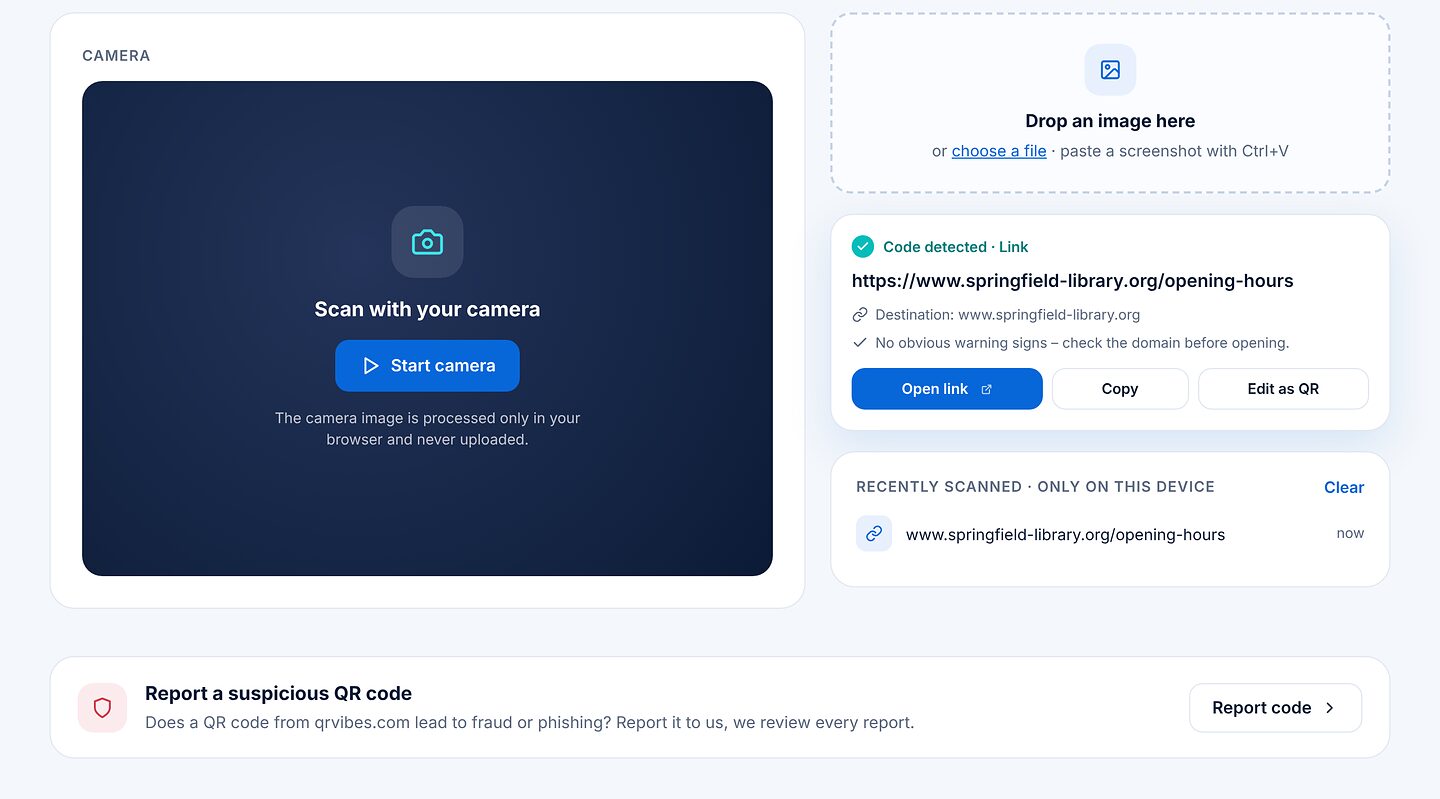
카메라 화면과 이미지는 브라우저 안에서만 분석되며 업로드되지 않습니다. 카메라가 켜지지 않으면 브라우저 설정에서 접근을 허용한 뒤 페이지를 새로 고치세요.
5의심스러운 QR 코드 신고
qrvibes.com의 코드가 사기나 피싱 사이트로 연결된다면 신고 페이지에서 신고해 주세요. 스캔 페이지 맨 아래의 “의심스러운 QR 코드 신고” 상자에서 이동할 수 있습니다. 주소가 qrvib.es로 시작하는 코드를 신고할 수 있습니다.
- “QR 코드 사진”을 선택하거나(사진은 브라우저에서만 읽힘) 주소를 입력합니다.
- 사유를 고릅니다. 예: 피싱, 악성 코드, 사기.
- 원하면 코드를 발견한 장소와 문의용 이메일 주소를 남깁니다.
- “신고 보내기”를 클릭합니다.
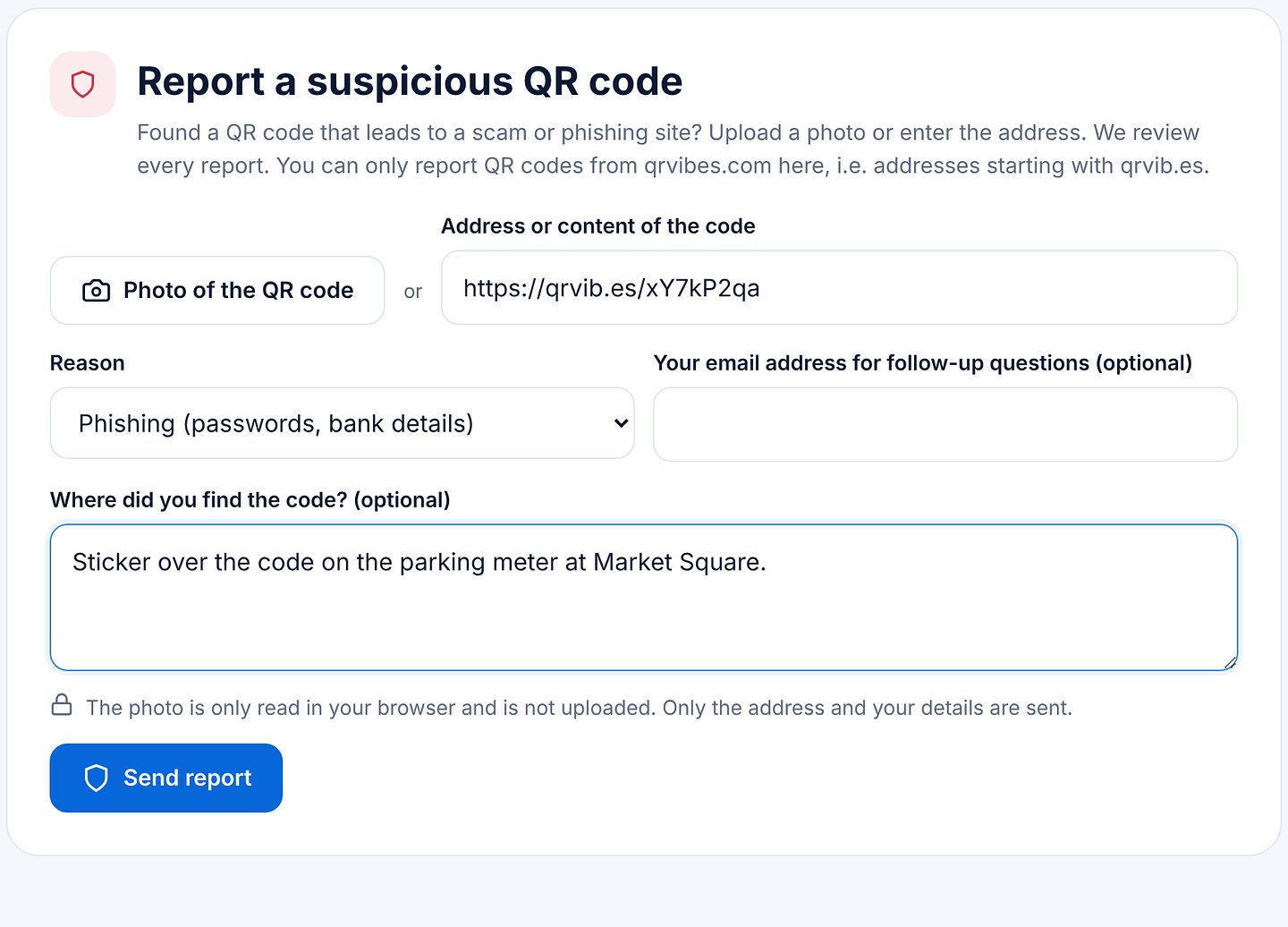
모든 신고를 검토합니다. 의심이 확인되면 해당 코드는 연결 전에 경고 페이지를 보여 주거나 완전히 차단됩니다.
6인쇄와 공유용 템플릿
템플릿에는 Wi-Fi 안내판, 테이블 메뉴 카드, 명함, 스티커, Save the Date, 청첩장, 생일 파티, 벼룩시장 등 QR 코드가 들어간 인쇄용 템플릿 22종이 있습니다. 위쪽 버튼으로 분류별로 걸러 볼 수 있습니다.
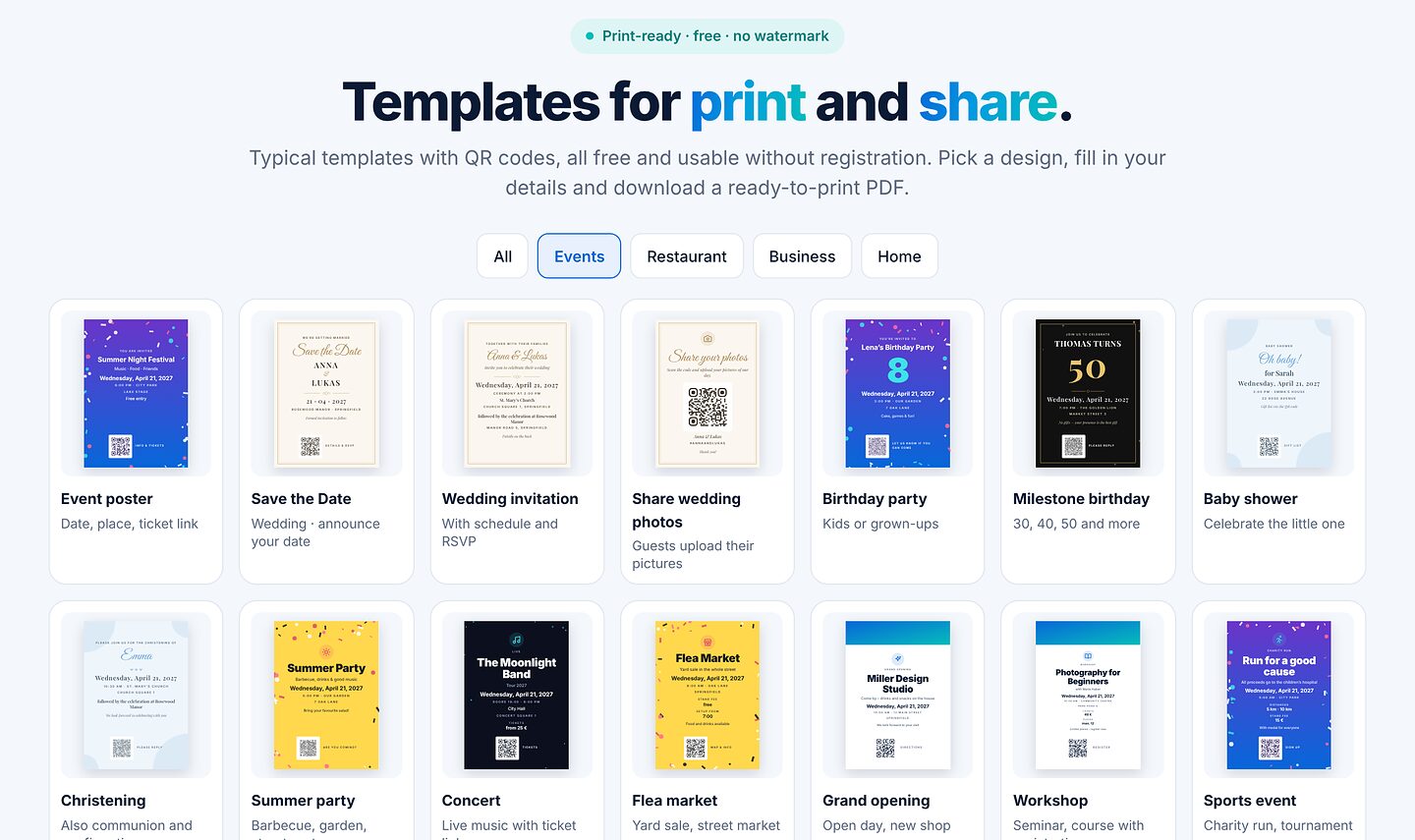
- 템플릿을 클릭합니다.
- 정보를 입력합니다. 실시간 미리보기에 바로 반영되며, 카드는 앞면과 뒷면이 함께 보입니다.
- QR 코드가 연결될 곳을 고릅니다(템플릿에 따라: 회신 양식, WhatsApp, 이메일, 링크, 캘린더 일정 …).
- 스타일과 크기를 고릅니다. 예: A4, A5, A6, 명함, 정사각형, SNS용 스토리.
- PDF, PNG, SVG로 다운로드하거나 바로 “인쇄”합니다. 계정이 있으면 템플릿을 저장할 수도 있습니다.
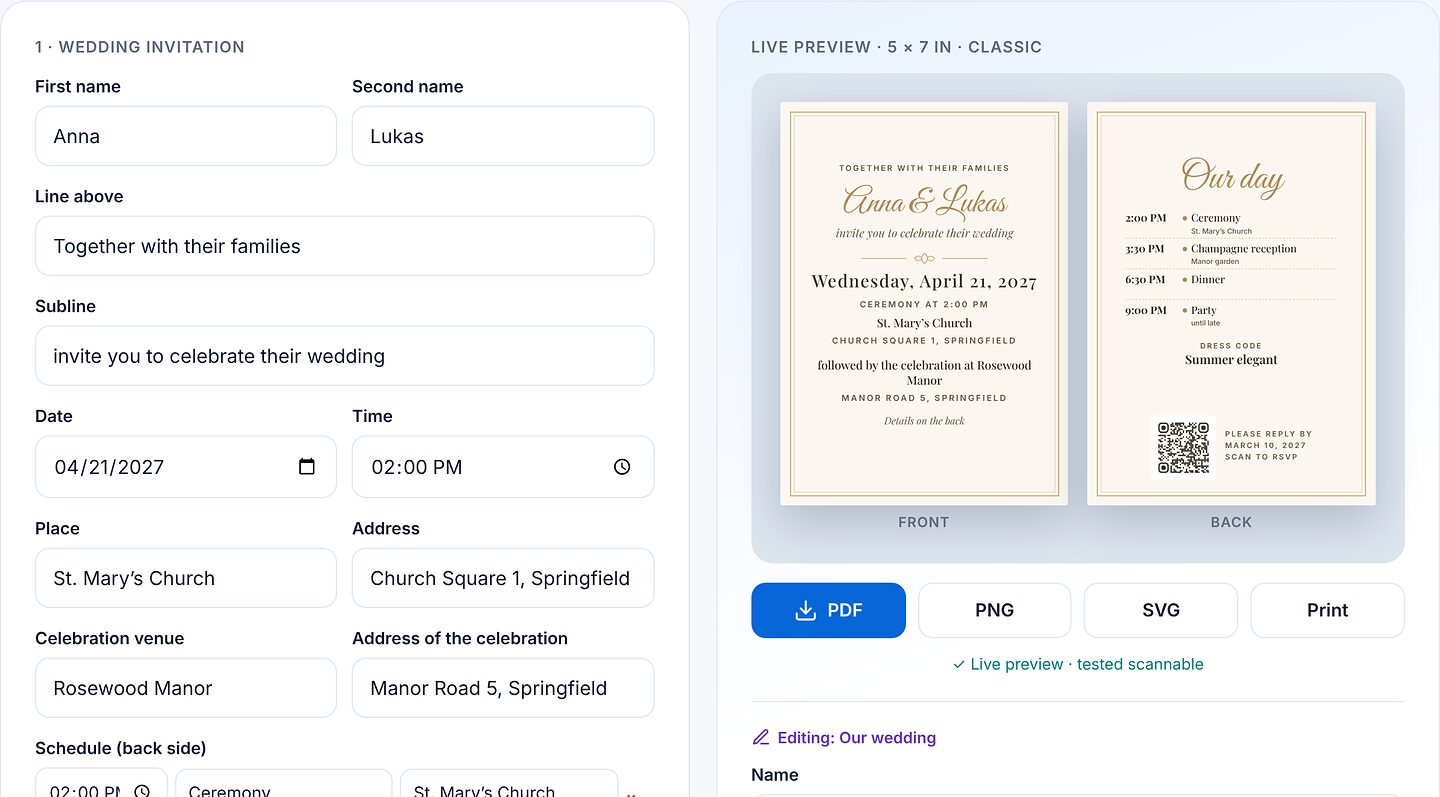
7초대장 회신 양식
결혼식, 생일, 송년회 같은 초대장에서는 QR 코드로 회신 양식(RSVP)을 연결할 수 있습니다. 손님은 코드를 스캔해 참석 또는 불참을 알려 주며 계정이 필요 없습니다. 양식을 만들려면 무료 계정이 필요합니다.
양식 만들기
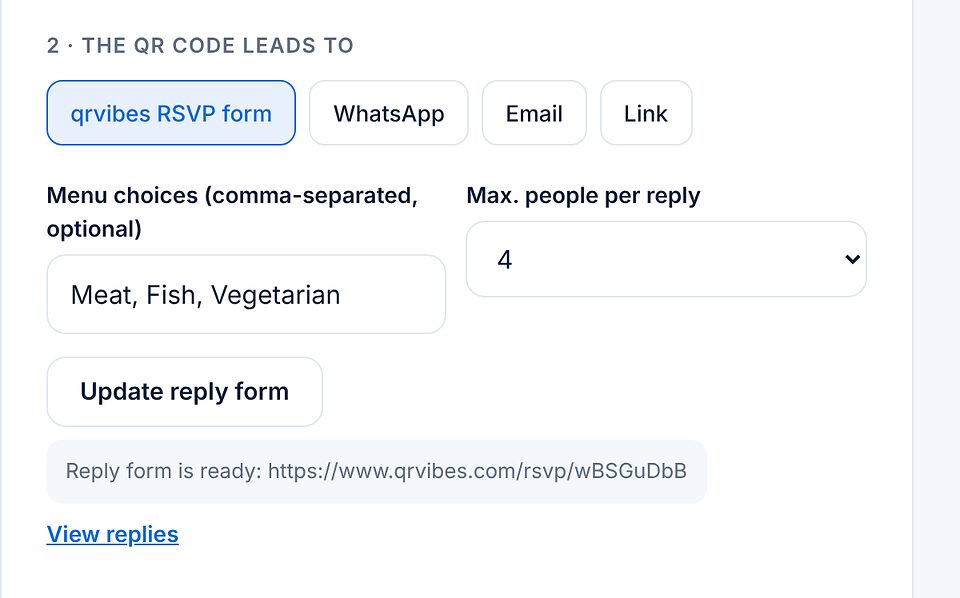
- 템플릿의 “QR 코드 연결 대상”에서 “qrvibes RSVP 양식”을 선택합니다.
- 원하면 메뉴 선택지(예: 고기, 생선, 채식)와 회신 1건당 최대 인원을 정합니다. 회신 마감일은 “회신 기한” 칸에서 가져옵니다.
- “회신 양식 만들기”을 클릭합니다. 그러면 미리보기에 QR 코드가 나타나고, “회신 보기” 링크로 요약 화면에 갈 수 있습니다.
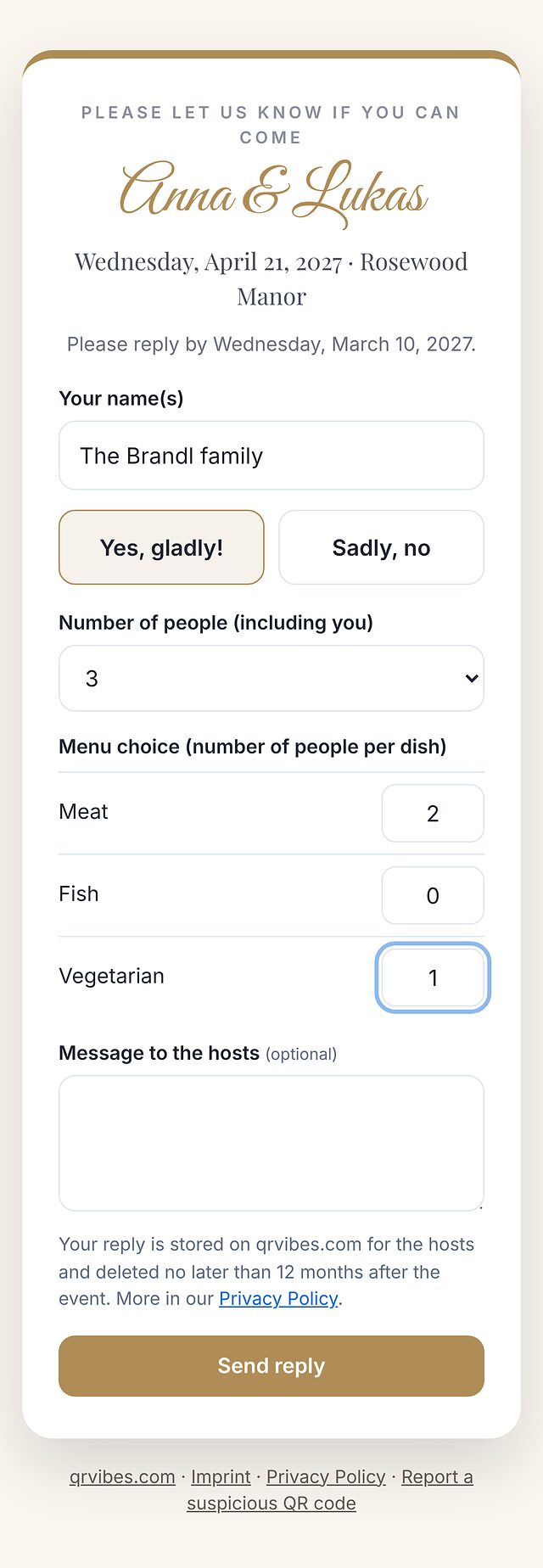
손님에게 보이는 화면
스캔하면 초대장과 같은 디자인으로 양식이 열립니다. 손님은 이름을 입력하고 “네, 기꺼이요!” 또는 “아쉽지만 불참합니다”, 인원, 제공되는 경우 메뉴를 고르고, 메시지도 남길 수 있습니다.
회신 확인
내 코드 → “회신 양식(RSVP)”에서 참석, 인원, 불참, 메뉴 선택을 한눈에 보고, 그 아래에서 각 회신을 확인합니다. “CSV”로 목록을 다운로드해 좌석 배치 등에 쓸 수 있습니다. 양식을 마감하고(“회신 받기 중지”) 다시 열 수 있으며, 개별 회신을 삭제할 수도 있습니다.
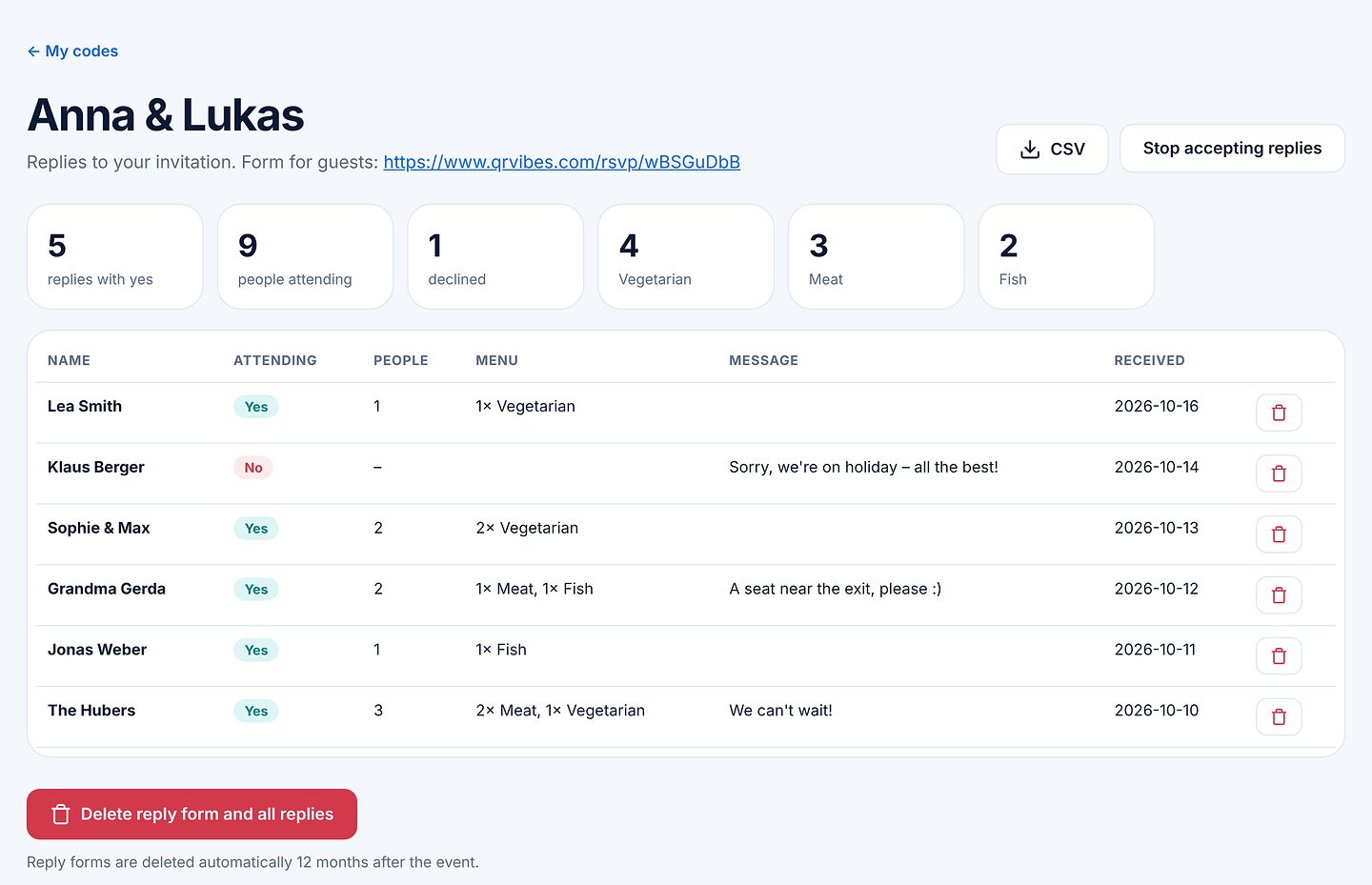
회신 양식과 회신은 행사 후 늦어도 12개월이 지나면 자동으로 삭제됩니다.
8대량 생성: 여러 코드를 한 번에
대량 생성에서는 한 번에 최대 500개의 코드를 만들 수 있습니다. 테이블 번호, 재고 관리, 티켓 등에 유용합니다.
- 목록을 붙여 넣거나(한 줄에 코드 하나, 세미콜론 뒤에 이름은 선택) CSV 파일을 끌어다 놓습니다. 첫째 열은 내용, 둘째 열은 이름입니다.
- 코드 종류(QR 또는 바코드), 색상, 점 모양, 오류 정정을 고릅니다.
- 출력 형식을 고릅니다: 페이지당 6~35개의 PDF 시트, PNG ZIP 또는 SVG ZIP. 원하면 각 코드 아래에 이름이 인쇄됩니다.
- “만들고 다운로드”를 클릭합니다.
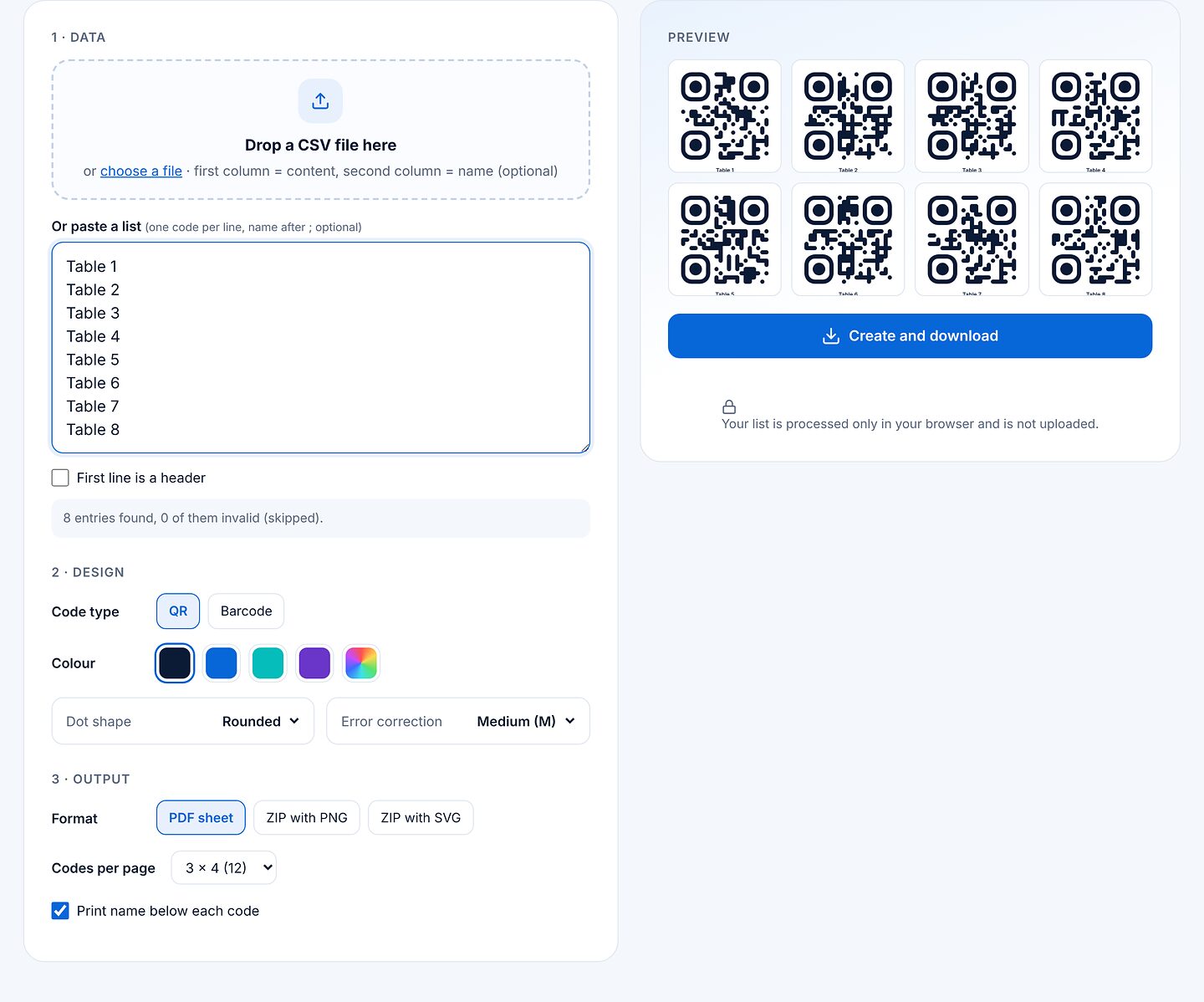
목록은 브라우저에서만 처리되며 업로드되지 않습니다.
9내 코드와 계정
오른쪽 위의 “로그인”으로 로그인하거나 무료 계정을 만듭니다. 그 뒤에는 버튼에 “내 코드”가 표시됩니다.
저장한 코드
저장한 모든 코드와 템플릿이 미리보기와 함께 표시됩니다. 코드마다 이름 바꾸기, “수정”(편집기에서 열기), PNG 다운로드, 삭제를 할 수 있습니다. 동적 코드에는 목적지와 스캔 수도 표시됩니다. 계정 하나에 최대 500개의 코드(그중 동적 코드 최대 100개)와 최대 50개의 회신 양식을 저장할 수 있습니다.
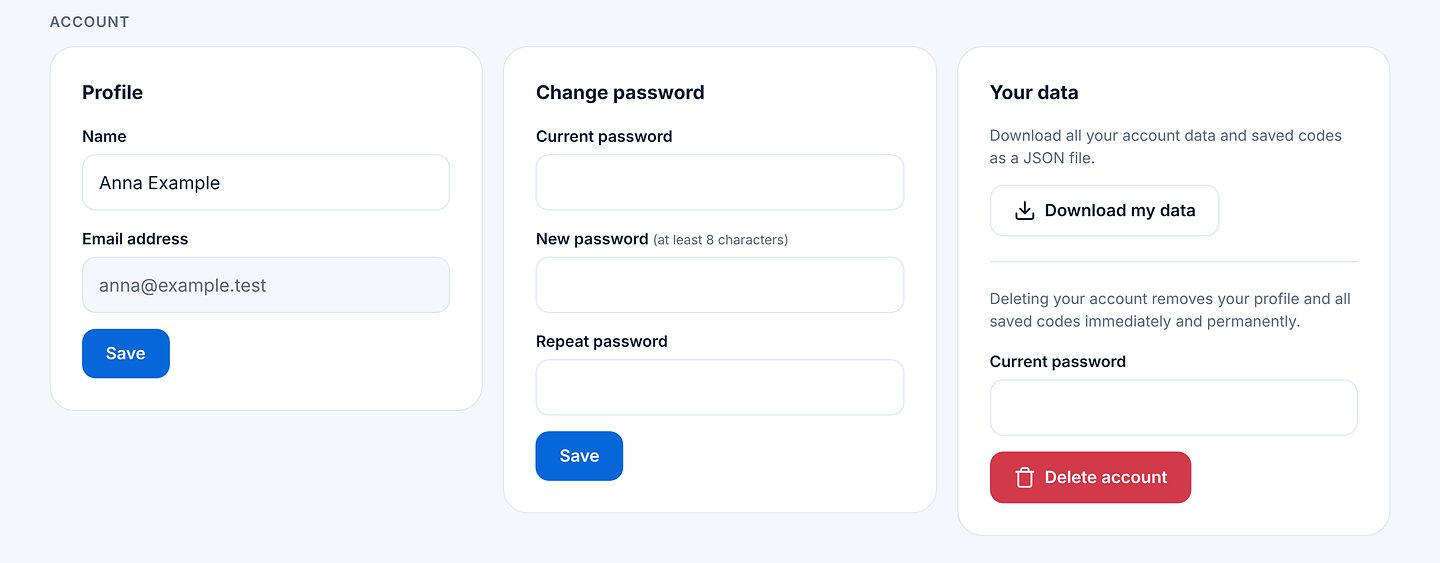
프로필, 비밀번호, 내 데이터
아래쪽에서 이름과 비밀번호를 바꿀 수 있습니다. “내 데이터”의 “내 데이터 다운로드”는 모든 계정 데이터와 코드를 JSON 파일로 다운로드합니다. “계정 삭제”는 프로필과 모든 코드를 즉시 영구 삭제합니다. 이후에는 동적 코드와 회신 양식도 작동하지 않습니다.
비밀번호를 잊으셨나요? 로그인할 때 “비밀번호를 잊으셨나요?”을 클릭하세요. 1시간 동안 유효한 링크가 담긴 이메일이 발송됩니다.